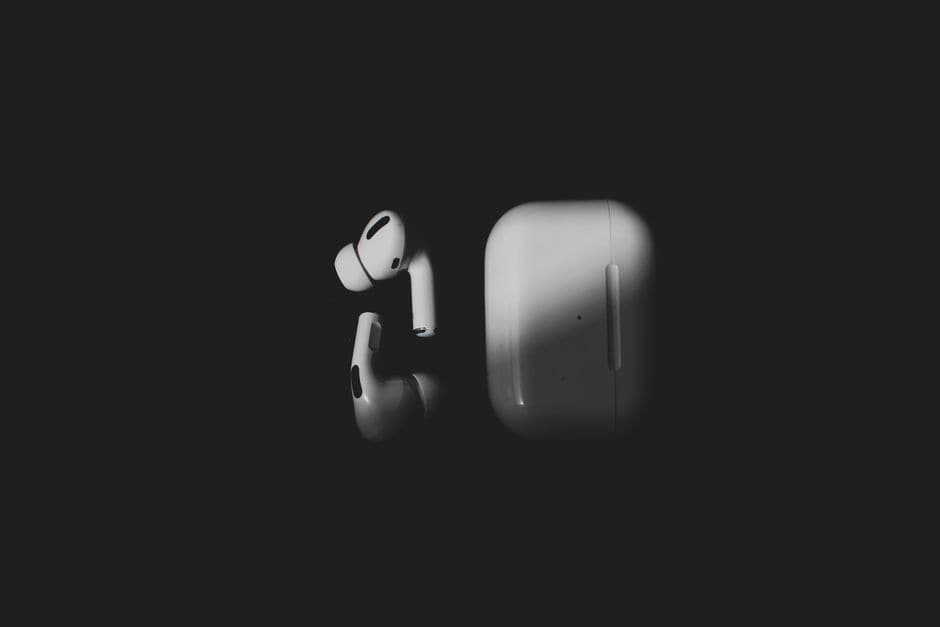
ソファでMacを広げているのに、マウスは別の部屋に置いてきてしまった。トラックパッドにも手が届きにくい。そんなとき、ポケットに入っているAirPods Proの充電ケースだけでカーソルを動かせたら、と考えたことはないだろうか。
それができるようになった。ケースを閉じたまま手に持って動かすと、Macの画面の矢印がそのとおりに動く。無料のオープンソースソフト「AirPointer」が、2026年11月にアメリカの開発者Andy Gao氏によってGitHubで公開された。新しい機器を買わなくても、今持っているAirPods Pro 3とMacだけで試せる。
ふたを閉じ直すと矢印が動く
使い方の核はシンプルだ。ケースのふたを一度開けて、また閉じる。そのままケースを縦に持つと、数秒でMacの画面上の矢印が、ケースの向きに合わせて動き始める。前面を指で3回軽く叩けば、それがクリックとして認識される(GitHub README)。
ここで引っかかるのは、ケースは本来、イヤホンを収めて充電するだけの「容れ物」のはずだという点だ。閉じてしまえば中身は見えないし、操作もできない。それなのに、なぜ向きの変化だけはMacまで届くのか。
正体はイヤホン側のセンサー
答えは、ケースではなくイヤホン本体にある。AirPods Proには2020年の機能追加で、頭の動きを検知する加速度センサーとジャイロセンサーが搭載された。報道によると、これは「空間オーディオ」機能のためのものだ。音楽や映画を聴いているときに頭を動かしても、音の方向がずれて感じられないよう、頭の動きをその場で打ち消して音像を定位し直している。
このセンサーは、イヤホンを耳につけているときだけ働くものだと思われがちだ。自分も最初、ケースの中に専用のセンサーが別に入っているのだろうと予想していた。READMEを読み進めると、そうではなく、装着用に備わっていたセンサーが、ケースに収まって閉じたままでも反応し続けていると分かった。ここに驚いた。
音声とは別の専用回線
AirPointerは、このセンサーの値を横取りするために、Bluetoothの接続をもう1本開いている。通常の音楽用の接続は、README内でClosedCaseRestoreという名前のヘルパーが担当する。これとは別に、ClosedCaseMotionというヘルパーが「モーションチャネル」を確立する。向きのデータだけをやり取りするための接続で、ケースを閉じて立てたままセンサーを動かし続けるよう要求する。
Mac側のアプリは1秒ごとに合図(ハートビート)を送り返す。これが途切れると、ヘルパーはセンサーを止める仕組みになっている。届いた向きのデータはOrientation.jsという部分で画面上の位置に変換され、カーソルを動かす。タップは、ケース前面への急な動きの衝撃を検知した瞬間にクリックとして扱われ、判定の精度は最初に約75秒かけて叩き方を学習させる「Teach Tap」という手順で調整する(GitHub README)。つまりAirPointerは、音楽を聴くための接続とは別に、向きの変化だけを送るための接続をケースとの間にもう1本開いている。
開発者のAndy Gao氏自身は、Xへの投稿で「AirPodsケースのマウスの面白い使い道は、Wiiリモコンのようにダックハントを遊べることだ」とコメントしている。音を聴くための道具を振って画面を狙う、という遊び方を自分で見せている点に、このセンサー転用の手応えが表れている。
試すには何が必要か
試す前に確認しておきたい条件がいくつかある。動作確認が取れているのはAirPods Pro 3だけで、Pro 2は「接続は認識するが未検証」とREADMEに書かれている。自分の組み合わせで同じように動くとは限らない。次の表は、対応機種とビルドの前提条件をまとめたものだ(GitHub README)。
| 項目 | 内容 |
|---|---|
| 対応イヤホン | AirPods Pro 3(検証済み)/AirPods Pro 2(認識はするが未検証) |
| 必要なMac | Apple Silicon搭載Mac |
| 必要なmacOS | macOS 26(Tahoe)以降 |
| 入手方法 | GitHubのソースコードをXcodeで自分でビルド(署名済みの配布アプリはない) |
表のとおり、現時点ではパッケージ化されたアプリの配布はなく、自分でビルドするところから始まる。手順自体はREADMEに示されており、zsh ./build.sh を実行してから open AirPointer.app で起動する。再ビルドのあとアクセシビリティの一覧にアプリが表示されなくなった場合は、権限をいったんリセットするコマンドを実行する必要があるという注意も書かれている。ビルドを終えたら、次の4段階を順に済ませると使える状態になる(GitHub README)。
- Allow: アプリにアクセシビリティの操作権限を与える
- Connect: AirPods Proのふたを開閉し、ケースを縦に持って接続する
- Calibrate: 画面に出る3つの点を順に指して、向きと位置の対応を合わせる
- Tap: ケース前面を3回叩いて、タップの判定を学習させる
使い続けるときに気をつけること
試す準備が整ったあとも、いくつか付き合い方のコツがいる。ふたを閉じてから約30分が経つと、センサーとの接続が切れる。READMEは、原因をイヤホン側のファームウェアが持つタイマーではないかと推測している。ただし「ライブキャプチャではまだ確認できていない」とも明記しており、開発者自身もここは断定していない。続けるには、もう一度ふたを開けて閉じ直す必要がある(GitHub README)。
接続するたびに、通常の音声用Bluetoothリンクが一瞬切れる。音楽や通話の最中に接続すると、その瞬間だけ音が途切れるので、通話中の接続は避けたほうがいい。セッション中はMacの音声出力とAirPodsのマイクが一時的に無効化され、終了時に元へ戻る仕組みになっている(GitHub README)。
もう1点、AirPointerはカーソルを見やすくするために、非公開のmacOS APIを使って一時的にカーソルを2倍まで拡大する機能も持つ。READMEには、セッションが終わるたびにケース内部の診断データが消費されるという記載もある。公式に用意された機能ではなく、個人開発者がAirPodsの診断データと非公開APIを足がかりに作った、自己責任のツールだという性質は変わらない。利用したデータは~/Library/Application Support/AirPointer/に保存されるだけで、外部へは送信されないとREADMEは説明している(GitHub README)。
まとめ
AirPods Pro 3とApple Silicon Macを持っていれば、新しい機器を買わずに済む。充電ケースを閉じたまま手に持つだけで、Macのカーソルを操作できるようになった。その核心は、2020年から空間オーディオ用に備わっていたセンサーにある。装着時ではなくケースが閉じた状態でも使えるようにし、音声用とは別の回線で向きの値を送り続けているのが仕組みの核だ。
試すにはXcodeでの自前ビルドが必要で、動作確認はAirPods Pro 3中心、約30分でセンサーとの接続が切れるという制約も付いてくる。それでも、耳につけるためのセンサーがケースの中でも生きているという事実は、持っている人には今日から確かめられる。

コメント
気づきや感想をどうぞ記事への補足や、読んで考えたことをお寄せください。個人情報や、他の人を傷つける内容の投稿はお控えください。
投稿にはGoogleログインが必要です。
Googleでログイン投稿にはGoogleアカウントの表示名が公開されます。メールアドレスは取得・公開しません。
コメントを読み込んでいます…