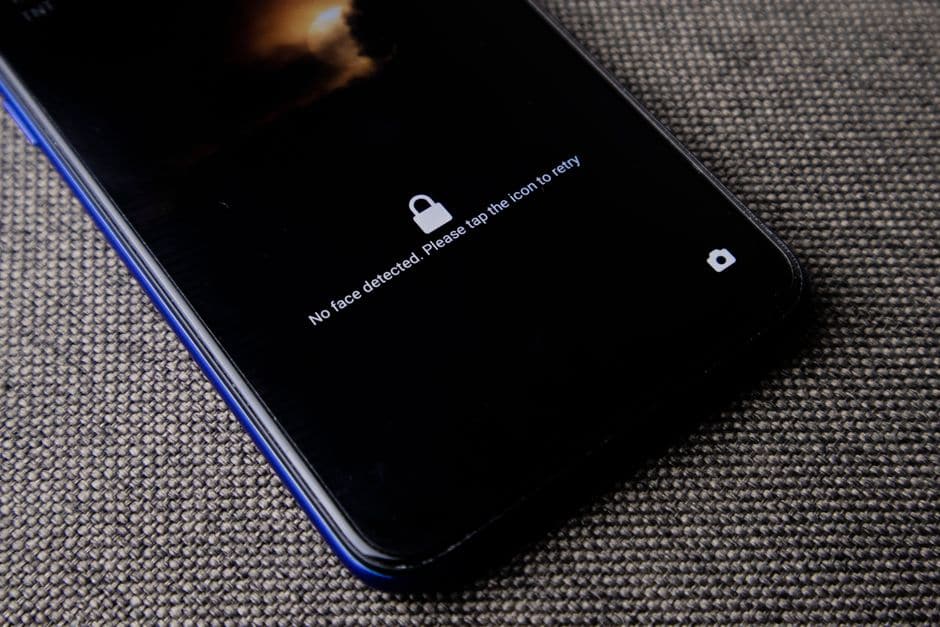
駅や空港の充電スタンドに、スマートフォンをケーブルでつなぐ。画面ロックの暗証番号を、続けて何度か打ち間違える。どちらもありふれた操作だが、Googleは2026年10月1日、この2つの場面に関わる防御を含む6つの新機能を、Android 17の「高度な保護」へまとめて追加したと発表した。
なかでも大きいのは、スパイウェアに感染した痕跡を、暗号化したログとして端末の外に残せる仕組みが加わったことだ。そもそも「高度な保護」とは、何を一括でオンにする設定なのか。そして、その痕跡を残す「侵入ログ」は、具体的に何をどう守ってくれるのか。
Android 17に6つの防御が追加
Android 17向けの「高度な保護」には、6つの機能が追加された。内訳は、侵入ログ(Intrusion Logging)、USB保護(USB Protection)、アクセシビリティ保護(Accessibility Protection)、ChromeのWebGPU無効化、認証失敗ロック(Failed Authentication Lock)、対応アプリの表示(View Supporting Apps)の6つになる。どれも個別にオンにする設定ではなく、「高度な保護」という1つの設定の中に収まっている。
この6つが何を指しているのかを理解するには、まず「高度な保護」そのものが何者なのかを知っておく必要がある。
高度な保護は一括切り替えの設定
「高度な保護」は、Android 16で2025年に導入された、端末レベルの単一設定だ。画面ロックや指紋認証のように個別の項目を1つずつオンにする設定とは違い、このスイッチを1つ入れるだけで、複数のセキュリティ設定がまとめて有効になる。
Android Developersの公式ページによれば、有効化すると2GやWEPのような弱い暗号化の通信を拒否し、アプリのサイドローディングを禁止し、見知らぬ番号からの着信を拒否する。あわせてメッセージアプリのリンクに対するスパム対策を強め、侵入ログ(フォレンジックログ)を動かせる状態にする。アプリの開発者側も、AdvancedProtectionManagerという仕組みを使えば、ユーザーがこの設定をオンにしているかどうかを取得できる。
Googleにはもう1つ、2017年から続く「高度な保護機能プログラム」という名前の仕組みもある。こちらはアカウント単位で、ログインにパスキーやセキュリティキーを必須にする古い制度で、ジャーナリストや活動家、企業幹部などを主な対象にしつつ、無料で誰でも申し込める。今回Android 17で増えたのは、これとは別の、端末(OS)側の設定の話になる。
では、この端末側の「高度な保護」に、Android 17でどんな機能が加わったのか。6つを並べて見比べてみる。
Android 17で増えた6つの機能
次の表は、Google公式ブログが挙げた6機能を、何を防ぐかと対象端末で並べたものだ。
| 機能 | 何を防ぐか | 対象端末 |
|---|---|---|
| 侵入ログ | セキュリティ・ネットワークイベントを暗号化してクラウドに12か月分保存 | Android 17(任意機能、別途有効化が必要) |
| USB保護 | ロック中の新しいUSB接続を充電専用に制限 | Pixel 6以降、一部のAndroid 17端末 |
| アクセシビリティ保護 | 検証済みの「アクセシビリティツール」以外へのAccessibilityService権限を制限 | Android 17 |
| WebGPU無効化 | Chromeで高度なWeb技術による攻撃対象面を削減 | Android 17 |
| 認証失敗ロック | 設定や保護対象アプリでの認証失敗が続くと端末を完全ロック | 一部のAndroid 17端末 |
| 対応アプリの表示 | どのアプリが高度な保護の状態を確認しているかを一覧表示 | Android 17 |
この表から分かるのは、侵入ログ以外の5つが「すでにある攻撃の手口を1つずつ塞ぐ」強化なのに対し、侵入ログだけは毛色が違うということだ。USB保護やアクセシビリティ保護は、特定の侵入経路をあらかじめ塞ぐ守りになる。侵入ログは逆に、侵入そのものを防ぐのではなく、侵入された後の証拠を残すための機能になる。
この違いが気になったので、侵入ログを詳しく見ていく。
侵入ログは何を記録し守るか
高度な商業スパイウェアの厄介な点は、感染した端末から自分の活動記録を消して逃げるよう作られていることだ。従来は、感染していたことをあとから証明する手がかりがほとんど残らなかった。
侵入ログは、この前提を変える。セキュリティイベントとネットワークイベントをエンドツーエンドで暗号化し、クラウド側に保存する。保存期間は直近12か月のローリング方式で、期限が来た分は自動的に削除される。ログは暗号化されているため、本人以外は中身を読めない。
端末の外にログを置くのは、スパイウェアが端末内の記録を消しても、証拠自体は端末の外に残るようにするためだ。これは侵入ログ特有の設計で、USB保護やアクセシビリティ保護のように端末内で完結する防御とは成り立ちが違う。
ここまで読むと、高度な保護のスイッチをオンにすれば、侵入ログも自動的に溜まり始めるように思える。自分も最初はそう思っていたが、実際の設定手順を確認するとそうではなかった。
Googleサポートの手順ページを見ると、侵入ログだけは別扱いになっている。「高度な保護」本体の「デバイス保護」をオンにしても、侵入ログはまだ動かない。有効にするには、さらに「エキスパート機能」という項目を開き、「侵入ログを有効にする」を選んだうえで、暗号化したログの保存先となるGoogleアカウントを指定する必要がある。
侵入ログを味方にするには、本体のスイッチとは別に、自分からもう一歩設定を進める必要がある。
暗号化したログを特定のアカウントへ送るという性質上、誰のどのアカウントに記録を残すかを本人が明示的に選ぶ設計にしたのだろう。これは見立てだが、2段階に分けてある理由としては筋が通る。
侵入ログ以外の5つの機能は、それぞれどんな場面で効くのか。
残り5つが塞ぐ身近な侵入経路
- USB保護: 画面がロックされている間に新しいUSBケーブルをつなぐと、既定で充電専用になる。細工したケーブルや充電器から情報を抜く「ジュースジャッキング」と呼ばれる手口が知られており、その対策になる。対象はPixel 6以降と、一部のAndroid 17端末に限られる
- アクセシビリティ保護: 画面の読み上げなどに使うAccessibilityServiceへのアクセスを、検証済みの「アクセシビリティツール」に分類されたアプリだけに絞る。この権限を悪用して画面を乗っ取る偽アプリへの対策になる
- WebGPU無効化: 高度な保護を有効にしている間、ChromeのWebGPU機能を止める。攻撃者が悪用できる経路を1つ減らす
- 認証失敗ロック: 設定画面や保護対象アプリで認証に繰り返し失敗すると、端末が完全にロックされる。本人が顔認証や暗証番号を打ち間違えた場合も対象になるため、誤操作で完全ロックに至る可能性がある点は覚えておきたい
- 対応アプリの表示: インストール済みのどのアプリが、高度な保護の状態を確認しているかを一覧できる設定ページが増えた。開発者側は、ユーザーが高度な保護をオンにしたタイミングで通知を受け取れる
USB保護と認証失敗ロックは、公式発表の時点で「一部のAndroid 17端末」としか書かれておらず、対象機種の一覧は公開されていない。自分の端末で使えるかどうかは、実際に設定画面を開いて確認するしかない。
これらの機能を使うために、何が必要なのか。
使うために必要な条件
Googleサポートの手順ページによれば、高度な保護を有効にするには、まず画面ロックを設定しておく必要がある。有効化の際に端末の再起動を求められることもある。加えて、フィッシングや不審なメッセージを検知する「スキャム検出」がオンになっていることが前提になる。
2Gネットワークしか使えない地域では、モバイルネットワークに接続できなくなる場合がある点も、高度な保護が通信そのものを制限する設定であることのあらわれだ。
設定の手順は次のようになる。
- 設定アプリの「セキュリティとプライバシー」→「その他の設定」から「高度な保護機能」を開く
- 「デバイス保護」をオンにする。再起動を求められたら、今すぐか後でかを選ぶ
- 侵入ログも使いたい場合は、同じ画面の「エキスパート機能」を開き、「侵入ログを有効にする」を選んで、ログの保存先にするGoogleアカウントを指定する
無効にするときは、「デバイス保護」をオフにし、生体認証かPINで本人確認する。一時的に外したいだけなら、3時間の一時停止を選べる。タイマーが切れると自動でもとに戻る。
業務で管理された端末では、管理者が一括で有効化するため、利用者側では無効にできない場合もある。
まとめ
Android 17向けの「高度な保護」には、2026年10月1日付で6つの防御が加わった。侵入ログは、感染の痕跡を暗号化してクラウドに残す、これまでと毛色の違う機能で、高度な保護の本体スイッチとは別に手動で有効化し、保存先のGoogleアカウントまで指定する必要がある。USB保護・アクセシビリティ保護・WebGPU無効化・認証失敗ロック・対応アプリの表示は、身近な侵入経路を1つずつ塞ぐ強化になる。USB保護と認証失敗ロックは対象端末が限定されているため、自分の端末で使えるかどうかは設定画面を開いて確かめる必要がある。


コメント
気づきや感想をどうぞ記事への補足や、読んで考えたことをお寄せください。個人情報や、他の人を傷つける内容の投稿はお控えください。
投稿にはGoogleログインが必要です。
Googleでログイン投稿にはGoogleアカウントの表示名が公開されます。メールアドレスは取得・公開しません。
コメントを読み込んでいます…