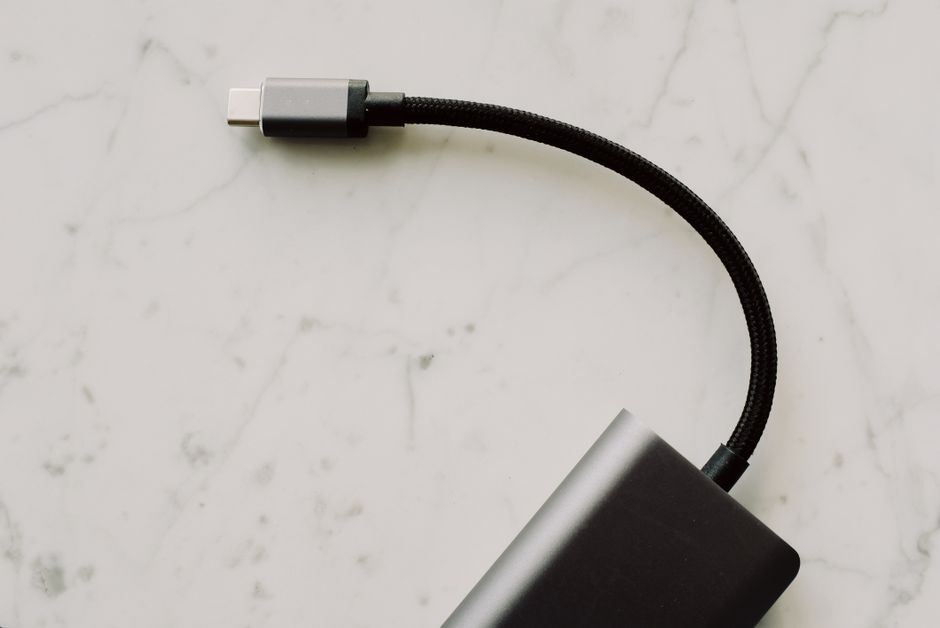
USB-Cケーブルを買おうとすると、商品名に「100W対応」と書いてある。ところがパッケージの認証マークを探しても、100Wという表示は見つからない。
USB-IFの認証マークでは、ケーブルの電力は60Wと240Wの2段階で表示される。データ転送の速さは別の表示で示されるので、2つを読めば1本のケーブルで何ができるかが分かる。USB-IFの文書と実際の製品表記を並べて、パッケージのどこを見ればよいのかを整理する。
100W対応ケーブルの表記を読む
まず、実際の製品の書き方を見ておく。エレコムのMPA-CC5PS20BKは、製品名が「USB2.0ケーブル(USB Type-C - USB Type-C/100W対応/高耐久)」だ。本文には「USB Power Deliveryに対応しており、最大100W(20V/5A)で接続機器への給電が可能です」とあり、続けて「最大480Mbpsの高速データ転送が可能です」と書かれている。エレコムの製品ページ
USB Power Delivery(USB PD)は、つないだ機器どうしで電圧と電流を決めて給電する仕組みのことだ。100W(20V/5A)は、20ボルトで5アンペアを流したときの電力にあたる。480Mbpsは1秒あたりに送れるデータ量で、USB 2.0の速度になる。
この1本は、電力では100Wに対応し、データでは480Mbpsになる。電力とデータ速度は、それぞれ別に読む数字だ。
同じページには「接続する機器がUSB Power Delivery対応である必要があります」という注記もある。つなぐ機器もUSB PDに対応していれば、この100Wの給電を使える。
認証マークの電力は60Wと240W
USB-IFは、コンプライアンスプログラムを通すための条件をこう書いている。すべてのUSB-C to USB-Cケーブルは、60Wまたは240Wの電力表示を、対応するアイコンかロゴで付けている必要がある。しかもマークはテストの前に付けることが求められ、テストの中で表示が意図どおりかを確認する、という順番になっている。USB-IFのケーブルとコネクタのページ
2026年1月に更新された認証マークの要件を見ると、ケーブル用の電力マークは「Cable 60W/240W Logos」という1つの項目にまとまっている。60Wの表示はUSB Power Delivery 3.2のStandard Power Range向け、240WはExtended Power Range向けのテスト手順に対応し、「Rated for the number of watts as indicated in the designation」、つまり表示されたワット数で定格される、と書かれている。USB-IFの認証マーク要件
Standard Power Range(SPR)とExtended Power Range(EPR)は、USB PDが扱う電力の範囲の呼び分けだ。USB-IFは、PD Revision 3.1の更新前は20VとUSB Type-Cケーブルの5A定格による解決策で100Wが上限だったと説明している。3.1では28V・36V・48Vの固定電圧が加わり、それぞれ最大140W・180W・240Wになる。USB-IFのUSB PD解説
ここで100Wという数字の位置が分かる。100Wは、電圧を上げる前の上限、つまり20V×5Aを指している。認証マークの側はSPRとEPRの2つで分けていて、240Wの表示があれば48Vで最大240Wまでの給電に使える。20V・5Aで100Wに対応するケーブルがどちらの表示になるのかは、今回の資料には書かれていなかった。
データ速度は電力と別に表示する
電力とは別に、データ速度の表示も決められている。USB-IFは、High-Speed USB(USB 2.0)のUSB-C to USB-Cケーブルを除くすべてのケーブルに、対応するデータ速度の表示を求めている。USB 2.0のケーブルは電力アイコンが必要な一方、USB 2.0のトライデントや対応するHigh-Speedロゴを足すのは任意とされる。USB-IFのケーブル用ロゴ要件
1本のケーブルに、別々の条件で決まる2つの表示が付く。図はUSB-IFのロゴ要件の記述をもとにした説明用の図で、マークの実物の形を再現したものではない。
2つが1つのロゴにまとまる場合もある。USB-IFは例として、20Vで3Aに対応するUSB 20GbpsのUSB-C – USB-Cケーブルは「Combined Performance and Power 20Gbps/60W」のロゴを付ける必要がある、と書いている。スラッシュの左が速度、右が電力だ。この形なら、1つの表示で両方を読める。
先ほどのエレコムの製品に当てはめると、USB 2.0のケーブルなので、速度の表示は任意になる。商品名の「100W対応」は電力の側の説明で、データの側は本文の「最大480Mbps」を読む必要がある。自分が確認するのは、電力の表示と速度の表示の2つだ、と決めておくと迷いにくい。
機器の対応を先に確かめる
USB-IFは、認証済みのケーブルを使うことは、USB製品側の認証を不要にするものではなく、製品の能力を増やすものでもない、と説明している。USB-IFのケーブル認証プログラムの説明
使える電力と速度の上限は機器の側で決まるので、確認は機器から始める。
- 使う機器の仕様で、対応する電力と、対応するデータ速度を確認する。ここが上限になる。
- ケーブルのパッケージで、電力の表示が60Wか240Wかを見る。必要な電力が60Wを超えるなら240Wの表示を探す。
- データ転送に使うなら、速度の表示を見る。「20Gbps/60W」のような複合表示なら、スラッシュの左が速度にあたる。
- 商品名や説明文のワット数は、認証マークとは別の記述として読む。
ケーブル内のチップについても触れておく。エレコムは先ほどの製品に「eMarker搭載のため、USB Power Delivery対応時の接続機器の適正電圧を自動調整」と書いている。これはメーカーによる説明で、USB-IF側の記述としては、E-markerを実装したケーブルのテストはUSB Power Delivery Compliance Planを参照する、とされている。
まとめ
- USB-IFの認証で電力を表すケーブル用マークは60Wと240Wで、60WはSPR、240WはEPRのテスト手順に対応する。240Wの表示があれば、48Vで最大240Wまでの給電に使える。
- データ速度は電力とは別の表示で、USB 2.0のケーブルを除いて表示が必要になる。「20Gbps/60W」の複合ロゴなら、1つの表示で速さと電力の両方を読める。
- 機器側が対応する電力と速度を先に確かめておけば、パッケージの2つの表示から、それに見合うケーブルを選べる。



コメント
気づきや感想をどうぞ記事への補足や、読んで考えたことをお寄せください。個人情報や、他の人を傷つける内容の投稿はお控えください。
投稿にはGoogleログインが必要です。
Googleでログイン投稿にはGoogleアカウントの表示名が公開されます。メールアドレスは取得・公開しません。
コメントを読み込んでいます…